
⚠️ Nota Importante: Este mini lab es una prueba de concepto educativa para familiarizarte con Dynatrace y sus capacidades básicas. No pretende ser una guía de implementación en producción ni convertirte en un experto, sino darte las herramientas para explorar la plataforma durante los 15 días de prueba gratuita y entender cómo funciona la observabilidad moderna.
Autor: Tomás Pardellas (Diciembre 2025)
La observabilidad es clave en el desarrollo moderno. En este post, te guiaré paso a paso para configurar un laboratorio completo donde monitorizaremos una aplicación web Dockerizada (Nginx + PHP) en una máquina virtual Ubuntu, utilizando Dynatrace para obtener visibilidad Full-Stack, Real User Monitoring (RUM) y alertas proactivas.
¿Temas tratados en este lab?
- Configurar un entorno de prueba con VirtualBox y Ubuntu Server
- Desplegar una aplicación web con Docker Compose
- Instalar y configurar Dynatrace OneAgent
- Capturar errores de JavaScript con RUM
- Crear alertas personalizadas y notificaciones por email
- Navegar por la interfaz de Dynatrace y explorar sus funcionalidades básicas
Una vez completado este lab, tendrás las bases para seguir experimentando con Smartscape, análisis de logs, métricas personalizadas y mucho más durante tu periodo de prueba.
1. Preparación del Entorno: Ubuntu Server en VirtualBox
Nuestro laboratorio comienza con una base sólida: un servidor Ubuntu Server 24.04 LTS corriendo en VirtualBox.
Nota: Este tutorial usa Ubuntu Server 24.04, pero funciona perfectamente con versiones 22.04 o superiores. Las versiones pueden variar con el tiempo, pero los conceptos son los mismos.
1.1. Instalación de Ubuntu Server en VirtualBox
- Descarga VirtualBox e instálalo en tu sistema
- Descarga la ISO de Ubuntu Server 24.04 LTS
- Crea una nueva máquina virtual:
- Nombre: dynalab (o el que prefieras)
- Tipo: Linux
- Versión: Ubuntu (64-bit)
- Memoria RAM: Mínimo 2GB (recomendado 4GB)
- Disco duro: 20GB son suficientes
- Completa la instalación de Ubuntu Server siguiendo el asistente
1.1.1. Instalación de SSH (si usaste instalación desatendida)
Si instalaste Ubuntu Server de forma desatendida, SSH no viene preinstalado. Conéctate por la consola de VirtualBox y ejecuta:
bash
sudo apt update
sudo apt install openssh-server -y
sudo systemctl enable --now ssh
Verifica que está corriendo:
bash
sudo systemctl status ssh
Deberías ver «active (running)» en verde.
1.2. Configuración de Red: NAT y Port Forwarding
Para que nuestra máquina virtual tenga acceso a internet (necesario para Dynatrace) y para que podamos acceder a nuestra aplicación web desde el navegador de nuestro PC anfitrión, configuramos el adaptador de red en modo NAT.
El modo NAT permite que la VM salga a internet, pero para acceder desde nuestro PC anfitrión necesitamos configurar Port Forwarding (reenvío de puertos).
Pasos:
- En VirtualBox, con la VM apagada, ve a Configuración → Red → Adaptador 1
- Asegúrate de que está en modo NAT
- Haz clic en Avanzadas → Reenvío de puertos
- Añade estas dos reglas:
| Nombre | Protocolo | IP Anfitrión | Puerto Anfitrión | IP Invitado | Puerto Invitado |
|---|---|---|---|---|---|
| HTTP | TCP | 127.0.0.1 | 8080 | 80 | |
| SSH | TCP | 127.0.0.1 | 2222 | 22 |
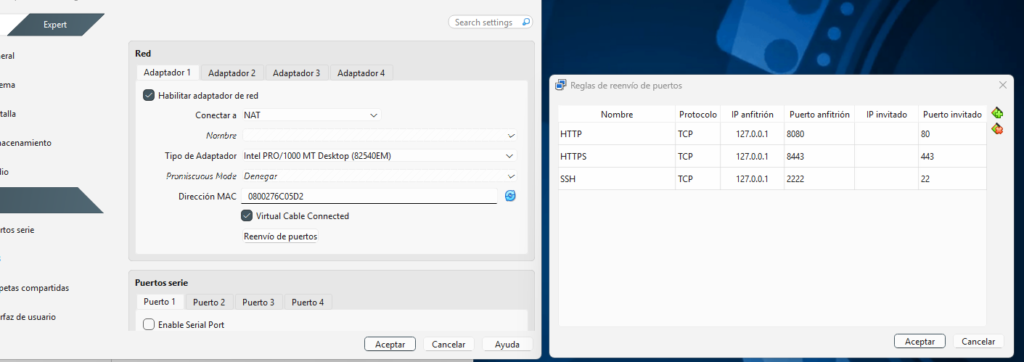
¿Qué significa esto?
- HTTP: Cuando accedas a
http://localhost:8080en tu PC, la petición se redirigirá al puerto 80 de la VM (donde estará Nginx) - SSH: Podrás conectarte por SSH desde tu PC usando
ssh usuario@localhost -p 2222
1.3. Acceso Remoto por SSH
Una vez configurado el Port Forwarding, arranca tu VM de Ubuntu Server y conéctate desde tu PC anfitrión:
# Desde PowerShell, CMD o Terminal
ssh tu_usuario@localhost -p 2222
# o
ssh tu_usuario@127.0.0.1 -p 2222
💡 Tip: Usar SSH en lugar de la consola de VirtualBox te permite copiar y pegar comandos fácilmente, lo que acelera enormemente el trabajo en el laboratorio. También puedes usar PuTTY (Windows) o VS Code con la extensión Remote-SSH.
2. Instalación de Docker y Docker Compose
Una vez conectados por SSH a nuestra VM, instalaremos Docker y Docker Compose, las herramientas que usaremos para desplegar nuestra aplicación.
# Actualizar la lista de paquetes
sudo apt update

# Instalar Docker y Docker Compose
sudo apt install docker.io docker-compose -y

# Habilitar Docker para que arranque automáticamente con el sistema
sudo systemctl enable --now docker

# Verificar la instalación
docker --version
docker-compose --version

# Añadir tu usuario al grupo docker (opcional, para no usar sudo)
sudo usermod -aG docker $USER
Nota: Si añades tu usuario al grupo docker, necesitarás cerrar sesión y volver a conectarte por SSH para que los cambios surtan efecto.
3. Creando la Aplicación: Nginx + PHP con Docker Compose
Vamos a crear una aplicación web simple pero funcional usando Nginx como servidor web y PHP-FPM para procesar código PHP. Todo estará orquestado con Docker Compose.
3.1. Estructura del Proyecto
Primero, creamos la estructura de carpetas:
# Crear y entrar en el directorio del laboratorio
mkdir ~/lab-dynatrace
cd ~/lab-dynatrace

# Crear la carpeta para nuestros archivos HTML/PHP
mkdir html
La estructura final será:
~/lab-dynatrace/
├── docker-compose.yml
├── nginx.conf
└── html/
    └── index.php
3.2. Archivo docker-compose.yml
Este archivo define dos servicios Docker: web (Nginx) y app (PHP-FPM).
nano docker-compose.yml
Contenido:
version: '3'
services:
  web:
    image: nginx:latest
    container_name: lab-dynatrace_web_1
    ports:
      - "80:80"
    volumes:
      - ./nginx.conf:/etc/nginx/conf.d/default.conf
      - ./html:/usr/share/nginx/html
    depends_on:
      - app

  app:
    image: php:8.2-fpm
    container_name: lab-dynatrace_app_1
    volumes:
      - ./html:/var/www/html
Explicación:
- web: Contenedor con Nginx que escucha en el puerto 80 y sirve archivos desde
./html - app: Contenedor con PHP-FPM que procesa archivos PHP
- volumes: Montamos nuestros archivos de configuración y código en los contenedores
- depends_on: Asegura que el contenedor
apparranque antes queweb
3.3. Archivo nginx.conf
Configuración para que Nginx sirva archivos estáticos y pase las peticiones PHP a PHP-FPM.
nano nginx.conf
Contenido:
server {
    listen 80;
    server_name localhost;
    root /usr/share/nginx/html;
    index index.php index.html;

    location / {
        try_files $uri $uri/ /index.php?$query_string;
    }

    location ~ \.php$ {
        fastcgi_pass app:9000;
        fastcgi_index index.php;
        include fastcgi_params;
        fastcgi_param SCRIPT_FILENAME /var/www/html$fastcgi_script_name;
    }
}
Puntos clave:
fastcgi_pass app:9000: Envía las peticiones PHP al contenedorapp(PHP-FPM escucha en el puerto 9000)try_files: Intenta servir archivos estáticos primero, si no existen, pasa la petición aindex.php
3.4. Archivo html/index.php – La Aplicación Web
Este es nuestro archivo principal. Incluye un botón que generará errores JavaScript intencionados para probar el RUM de Dynatrace.
nano html/index.php
Contenido:
<!DOCTYPE html>
<html lang="es">
<head>
    <meta charset="UTF-8">
    <meta name="viewport" content="width=device-width, initial-scale=1.0">
    <title>Laboratorio Dynatrace - Observabilidad Full-Stack</title>
    <style>
        body {
            font-family: Arial, sans-serif;
            max-width: 800px;
            margin: 50px auto;
            padding: 20px;
            background-color: #f5f5f5;
        }
        .container {
            background: white;
            padding: 30px;
            border-radius: 8px;
            box-shadow: 0 2px 4px rgba(0,0,0,0.1);
        }
        h1 {
            color: #1496ff;
        }
        button {
            background-color: #1496ff;
            color: white;
            border: none;
            padding: 10px 20px;
            font-size: 16px;
            border-radius: 4px;
            cursor: pointer;
            margin-top: 20px;
        }
        button:hover {
            background-color: #0d7cd6;
        }
        .status {
            margin-top: 20px;
            padding: 15px;
            background-color: #e8f5e9;
            border-left: 4px solid #4caf50;
            border-radius: 4px;
        }
    </style>
</head>
<body>
    <div class="container">
        <h1>🚀 Laboratorio Dynatrace - Sistema Activo</h1>

        <div class="status">
            <strong>✅ Estado del Backend:</strong> PHP <?php echo phpversion(); ?> funcionando correctamente
        </div>

        <p>Este es un laboratorio de pruebas para explorar las capacidades de monitorización Full-Stack de Dynatrace.</p>

        <p><strong>Tiempo del servidor:</strong> <?php echo date('Y-m-d H:i:s'); ?></p>

        <h3>Prueba de Real User Monitoring (RUM)</h3>
        <p>Haz clic en el botón para generar un error JavaScript que será capturado por Dynatrace:</p>

        <button id="btnError">⚠️ Generar Error JavaScript</button>

        <script>
            document.getElementById('btnError').addEventListener('click', function() {
                // Generar error en consola
                console.error("Error forzado para pruebas de RUM en Dynatrace");

                // También lanzar una excepción
                throw new Error("Error de prueba generado desde el laboratorio Dynatrace");

                // Este alert nunca se ejecutará debido al throw anterior
                alert("Error generado. Revisa Dynatrace en unos minutos.");
            });
        </script>
    </div>
</body>
</html>
¿Por qué este código es importante?
- El botón genera errores JavaScript reales que Dynatrace capturará automáticamente
- Incluye código PHP dinámico para verificar que el backend funciona
- Tiene una estructura HTML completa donde Dynatrace inyectará su agente JavaScript
3.5. Desplegando la Aplicación
Con todos los archivos creados, es momento de arrancar los contenedores:
# Asegúrate de estar en ~/lab-dynatrace
cd ~/lab-dynatrace

# Iniciar los contenedores en segundo plano
sudo docker-compose up -d

# Verificar que los contenedores están corriendo
sudo docker-compose ps
Deberías ver algo como:
Name                      Command               State         Ports
--------------------------------------------------------------------------------
lab-dynatrace_app_1    docker-php-entrypoint php-fpm    Up      9000/tcp
lab-dynatrace_web_1    /docker-entrypoint.sh ngin ...   Up      0.0.0.0:80->80/tcp
3.6. ¡Probando la Aplicación!
Abre tu navegador en el PC anfitrión y accede a:
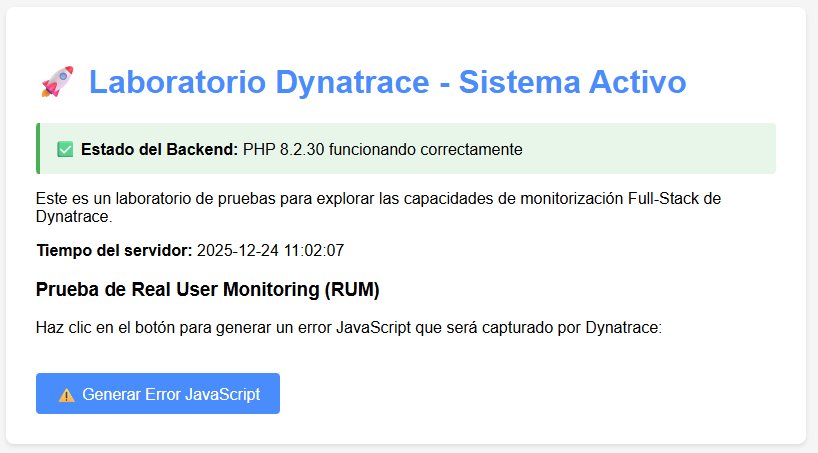
http://localhost:8080
Deberías ver tu página con el mensaje «Sistema Activo» y la versión de PHP.
⚠️ Troubleshooting Común
Error: «Are you trying to mount a directory onto a file?»
Este error ocurre cuando Docker crea accidentalmente una carpeta con el nombre de un archivo (como nginx.conf) o viceversa.
Solución:
# Detener y eliminar los contenedores
sudo docker-compose down

# Eliminar el archivo/carpeta problemático
sudo rm -rf nginx.conf  # o html, según el caso

# Recrear correctamente (archivo o carpeta)
nano nginx.conf  # o mkdir html

# Volver a intentar
sudo docker-compose up -d
4. Instalando Dynatrace OneAgent: El Corazón de la Observabilidad
Con nuestra aplicación funcionando correctamente, es hora de añadir la magia de Dynatrace.
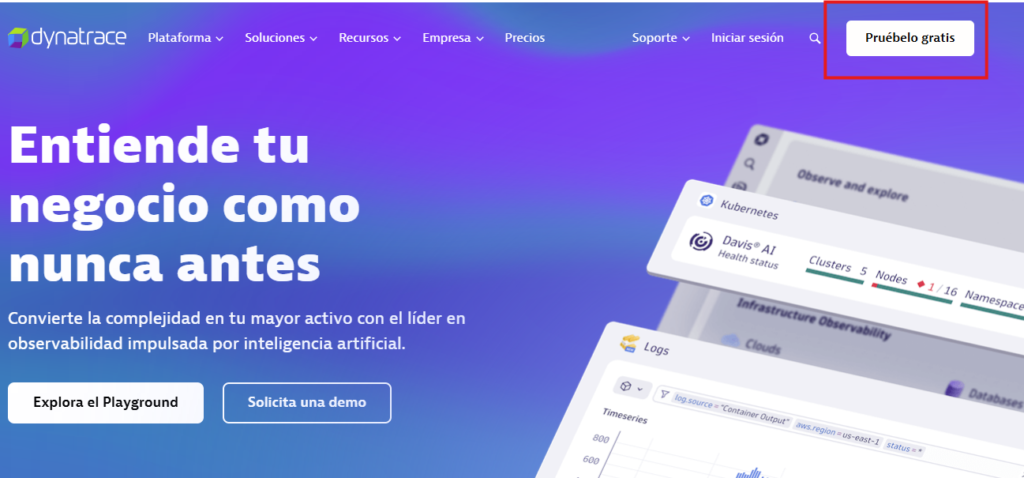
4.1. Creando tu Cuenta de Prueba Gratuita
- Ve a https://www.dynatrace.com/trial/
- Regístrate con tu email (es gratis, sin tarjeta de crédito)
- Durante el registro, definirás tu Tenant ID (ejemplo:
abc12345.live.dynatrace.com) - Recibirás un email de confirmación
Beneficios de la prueba:
- 15 días completos de acceso gratuito
- Todas las funcionalidades de la versión Full-Stack
- Sin límite de hosts durante el periodo de prueba
4.2. Descargando e Instalando el OneAgent
El OneAgent es el agente único de Dynatrace que, al instalarse en el host, detecta automáticamente todo lo que corre en él (Docker, Nginx, PHP-FPM) y lo instrumenta sin necesidad de configuración adicional.
Pasos en la consola de Dynatrace:
- Inicia sesión en tu tenant (ej:
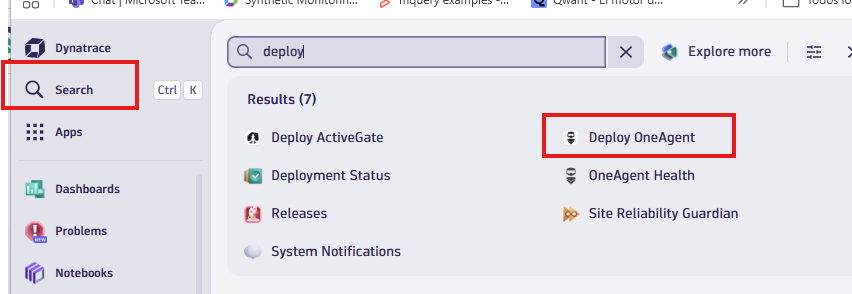
https://abc12345.live.dynatrace.com) - En el menú lateral izquierdo, busca Deploy Dynatrace
- Selecciona Start installation
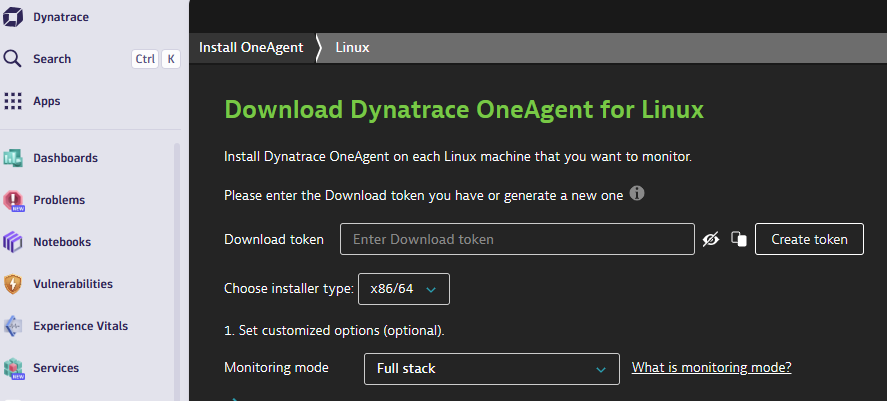
- Elige Linux
- ¡IMPORTANTE! Haz clic en «Create token» o «Generate token» para generar tu token de instalación personal
Verás dos comandos personalizados:
# 1. Descargar el instalador (tu URL será única)
wget -O Dynatrace-OneAgent-Linux.sh "https://abc12345.live.dynatrace.com/api/v1/deployment/installer/agent/unix/default/latest?arch=x86&flavor=default" --header="Authorization: Api-Token TU_TOKEN_AQUI"

# 2. Instalar con permisos de root
sudo /bin/sh Dynatrace-OneAgent-Linux.sh --set-monitoring-mode=fullstack --set-app-log-content-access=true
Copia y ejecuta estos comandos en tu VM (vía SSH):
# Pega tu comando wget personalizado aquí
wget -O Dynatrace-OneAgent-Linux.sh "https://..."

# Ejecuta el instalador CON SUDO
sudo /bin/sh Dynatrace-OneAgent-Linux.sh --set-monitoring-mode=fullstack --set-app-log-content-access=true
🔐 ¿Por qué necesita sudo? El OneAgent necesita permisos de root para:
- Interactuar con el kernel de Linux
- Inyectar código en procesos existentes
- Monitorizar contenedores Docker a bajo nivel
- Leer logs del sistema
📋 Significado de los parámetros:
--set-monitoring-mode=fullstack: Activa la monitorización completa (infraestructura + aplicaciones + RUM)--set-app-log-content-access=true: Permite a Dynatrace leer el contenido de los logs de tus aplicaciones para análisis detallado
4.3. Verificando la Instalación
Tras 2-3 minutos de la instalación, el OneAgent habrá establecido conexión con Dynatrace.
En Dynatrace:
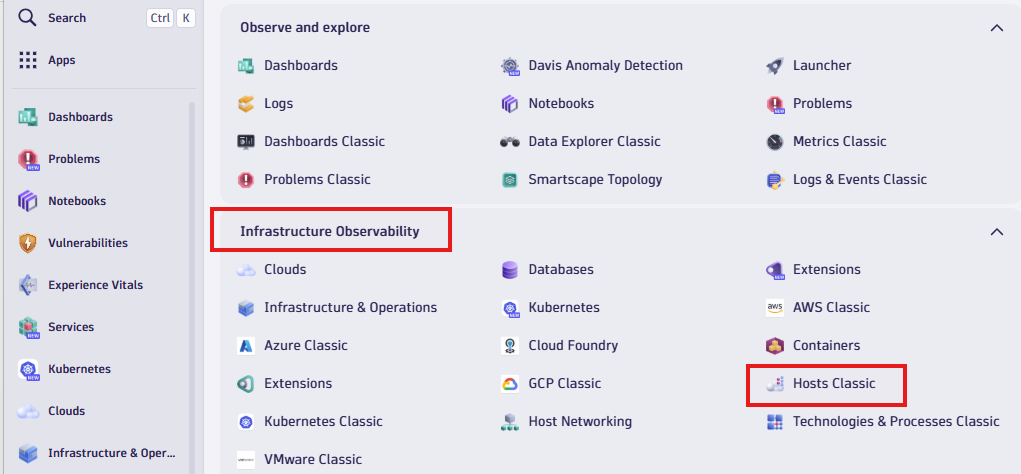
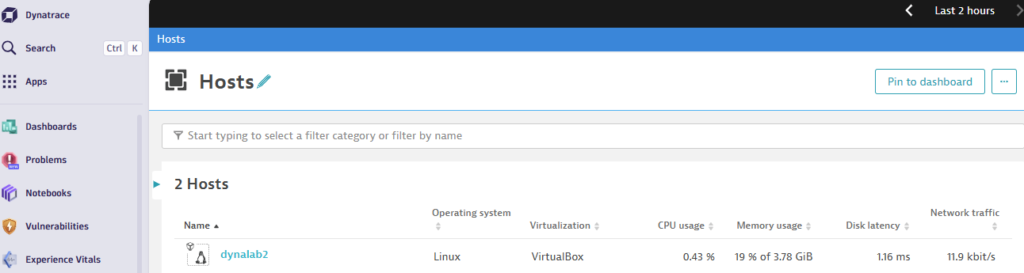
- Ve a Infrastructure → Hosts (o busca «Hosts» en el buscador superior)
- Deberías ver tu máquina virtual listada (ejemplo:
dynalabo el hostname de tu VM). Recomendación: Usa la vista «Hosts classic» para mayor claridad visual. - Haz clic en ella para ver métricas en tiempo real: CPU, memoria, disco, red
Tip de Navegación:
Dynatrace ofrece dos vistas para hosts:
- Infrastructure & Operations: Nueva interfaz más moderna pero puede resultar menos intuitiva al principio
- Hosts classic: Interfaz tradicional con métricas más claras y directas
Para este laboratorio, recomendamos usar «Hosts classic» ya que muestra las métricas de forma más visual y es más fácil identificar tu VM y sus procesos.
Ruta: Infrastructure → Hosts classic
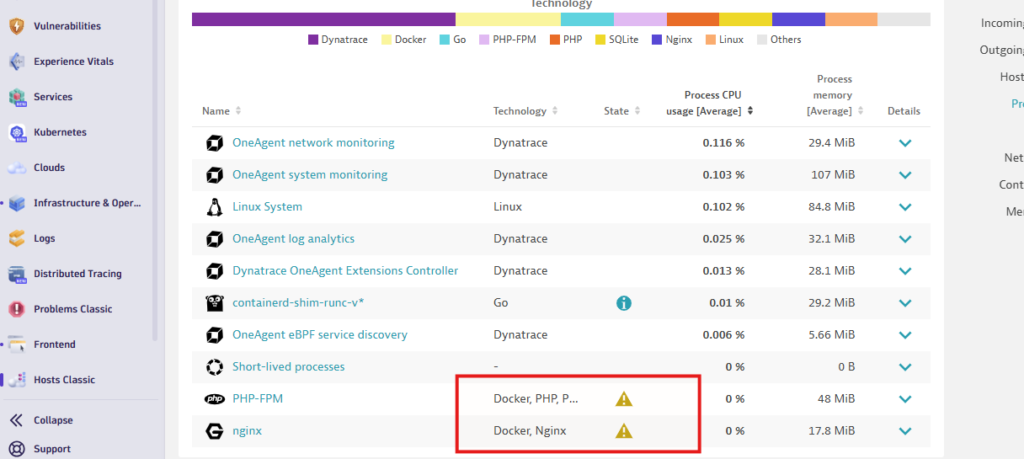
⚠️ Iconos de Advertencia en Nginx/PHP-FPM
Es posible que veas iconos amarillos de advertencia en los servicios de Nginx o PHP-FPM en Dynatrace. Esto es completamente normal y ocurre porque:
Causa: El OneAgent se instaló mientras los contenedores ya estaban corriendo. Para que Dynatrace inyecte su instrumentación completamente, los procesos deben iniciarse después de que el agente esté activo.
Solución simple:
cd ~/lab-dynatrace
sudo docker-compose restart
Tras reiniciar, espera 1-2 minutos y:
- Los iconos amarillos desaparecerán
- Verás visibilidad Full-Stack completa de tus servicios
- El Real User Monitoring (RUM) estará completamente activo
5. Real User Monitoring (RUM): Capturando la Experiencia del Usuario
Una de las capacidades más impresionantes de Dynatrace es su habilidad para inyectar automáticamente el agente JavaScript de RUM en tus aplicaciones web, sin que tengas que modificar una sola línea de código.
5.1. La Magia de la Inyección Automática
¿Cómo funciona?
- El OneAgent intercepta las respuestas HTTP de Nginx/PHP
- Justo antes de que la respuesta llegue al navegador del usuario, inyecta el script de JavaScript de RUM en el
<head>del HTML - Este proceso ocurre en memoria, sin modificar tus archivos en disco
Comprobémoslo:
- Abre
http://localhost:8080en tu navegador - Presiona F12 para abrir las herramientas de desarrollador
- Ve a la pestaña Elements o Inspector
- Examina el
<head>del documento - Verás un
<script>adicional que contiene algo como:ruxitagentjs_...
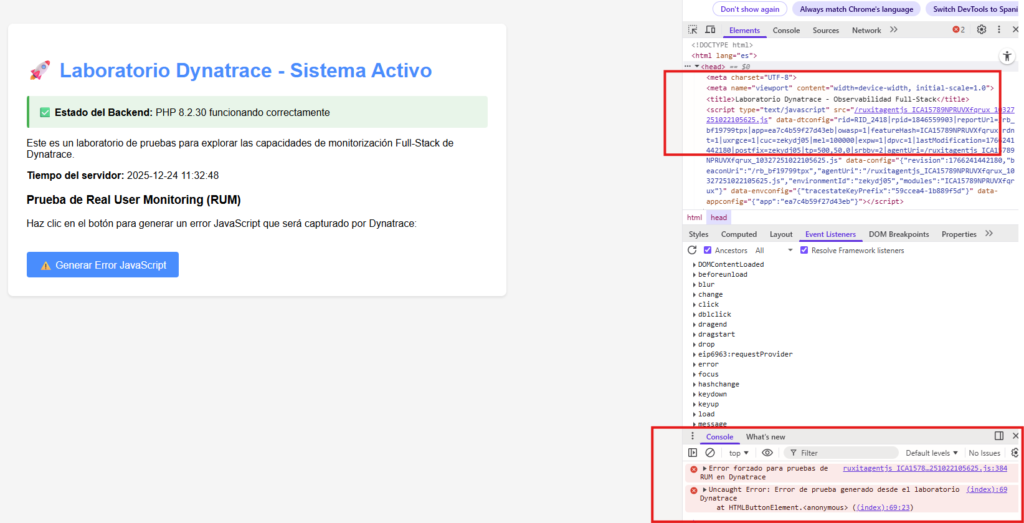
¿Por qué no lo veo si hago cat html/index.php en el servidor?
Porque Dynatrace NO modifica tus archivos. La inyección ocurre en tiempo de ejecución, en la memoria del servidor, justo cuando la respuesta HTTP viaja hacia el navegador. Esto es:
- ✅ Más seguro (no toca tu código fuente)
- ✅ Más limpio (sin cambios en tu repositorio)
- ✅ Reversible (si desinstalas el OneAgent, desaparece la inyección)
5.2. Generando y Capturando Errores de JavaScript
Ahora que el agente RUM está activo, vamos a generar errores intencionados y ver cómo Dynatrace los captura.
Pasos:
- Abre
http://localhost:8080en tu navegador - Haz clic en el botón «⚠️ Generar Error JavaScript» varias veces (5-10 clics)
- Espera 2-3 minutos (Dynatrace agrupa los datos antes de mostrarlos)
En Dynatrace:
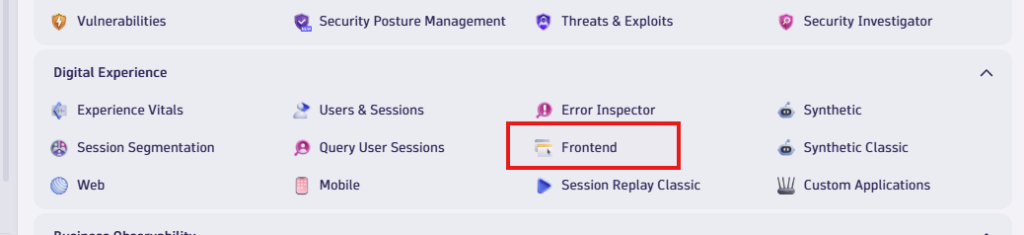
- Ve al menú principal → Digital Experience
- Haz clic en Frontend (en el submenú)
- Selecciona tu aplicación web (aparecerá como el dominio/IP de tu servidor)
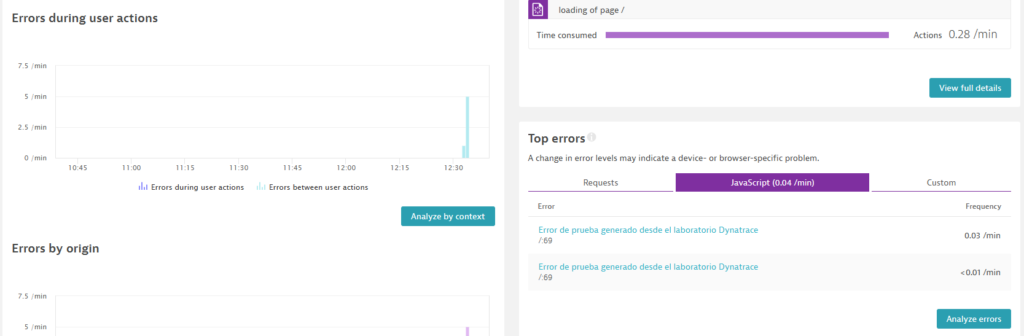
- En el dashboard, busca la sección «Errors during user actions» o «Top errors»
- Haz clic en «JavaScript» en la pestaña de errores
- Verás los errores capturados con:
- Mensaje: «Error de prueba generado desde el laboratorio Dynatrace»
- Línea de código donde ocurrió (
:69) - Frecuencia (
0.03 /mino similar) - Stack trace completo
💡 Tip: Si no ves errores inmediatamente, haz clic en el botón varias veces más y espera 2-3 minutos adicionales.
💡 Explora más: Desde esta vista, puedes:
- Hacer clic en un error específico para ver sesiones de usuario individuales
- Ver el impacto en el tiempo de carga de la página
- Analizar tendencias de errores a lo largo del tiempo
** Nota sobre la interfaz: Dynatrace actualiza su interfaz frecuentemente. Si no encuentras exactamente «Frontend», busca opciones como «Applications», «Web applications» o usa el buscador superior escribiendo «Frontend».
6. Alertas Proactivas: Detectando y Notificando Problemas Automáticamente
Una de las funcionalidades más valiosas de Dynatrace es su capacidad para detectar problemas automáticamente y notificarte antes de que afecten a los usuarios.
6.1. Aprovechando la Detección Automática de Dynatrace
Dynatrace incluye Davis, una IA que detecta automáticamente cuando un host deja de estar disponible. En este lab configuraremos alertas para recibir notificaciones inmediatas cuando esto ocurra.
6.2. Configurando un Perfil de Alertas (Alerting Profile)
Pasos:
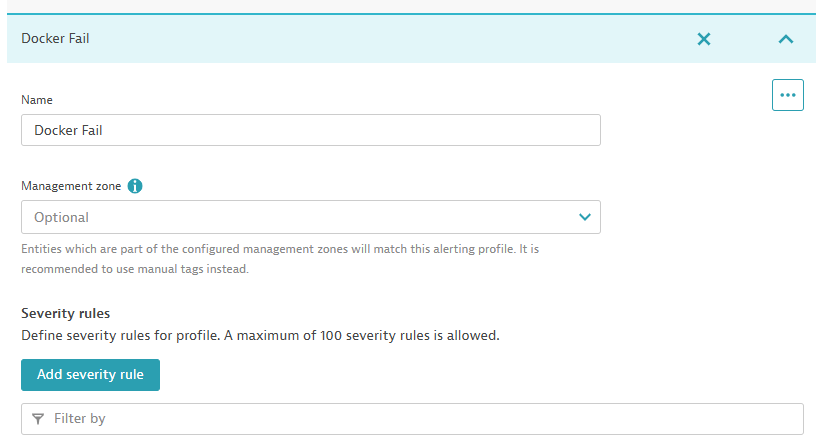
- Ve a Settings → Alerting → Alerting profiles
- Haz clic en Add alerting profile
- Configura:
- Name:
Docker Fail - Management zone: Opcional (déjalo vacío)
- Name:
- En Severity rules: Deja por defecto
- En Event filters, haz clic en Add event filter:
- Filter problems by:
Predefined - Event type:
Host or monitoring unavailable
- Filter problems by:
- Save changes
Los perfiles de alertas filtran qué tipos de problemas generan notificaciones.
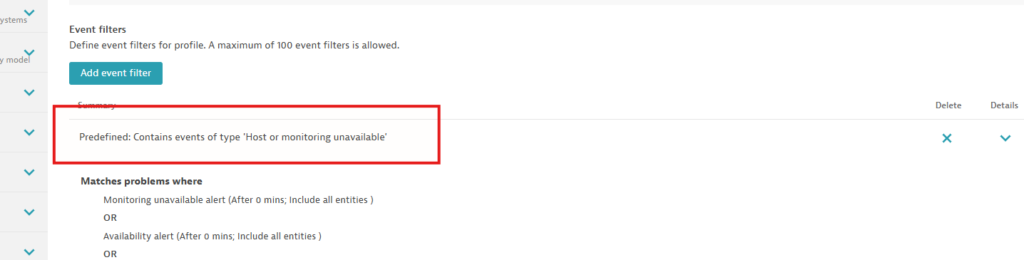
📋 ¿Qué hace este perfil? Captura problemas si el host está caído o no hay conexión con el agente de Dynatrace oneAgent, perfecto para detectar cuando server se detiene o reinicia de forma inesperada.
6.3. Configurando Notificaciones por Email
Conectamos el perfil de alertas con notificaciones por email.
Pasos:
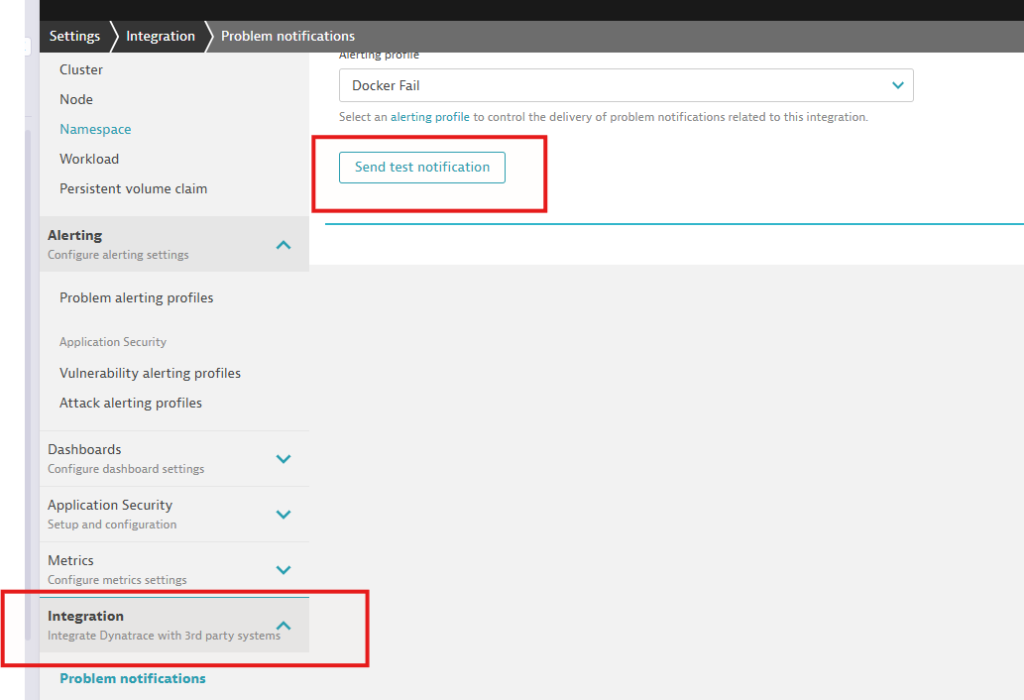
- Ve a Settings → Integration → Problem notifications
- Haz clic en Add notification
- Selecciona Email
- Configura:
- Display name:
Docker Fail Process(o el que prefieras) - To: Tu dirección de correo
- Subject: Deja el predeterminado
{State} Problem {ProblemID}: {ImpactedEntity} - Send email if problem is closed: ✅ Actívalo
- Alerting profile: Selecciona
Docker Fail
- Display name:
- Haz clic en Send test notification
- Revisa tu bandeja (y spam/junk)
- Si recibiste el email, haz clic en Save
📧 Recibirás un email de prueba con el asunto: «Dynatrace problem notification test»
6.4. Simulando Caída y Recuperación del Servidor
Paso 1: Apagar el servidor
Desde VirtualBox, con la VM seleccionada:
- Haz clic derecho → Close → Power Off (apagado abrupto)
- O usa el botón ⚡ «Power off the machine»
Paso 2: Detectando el problema
- Espera 3-5 minutos
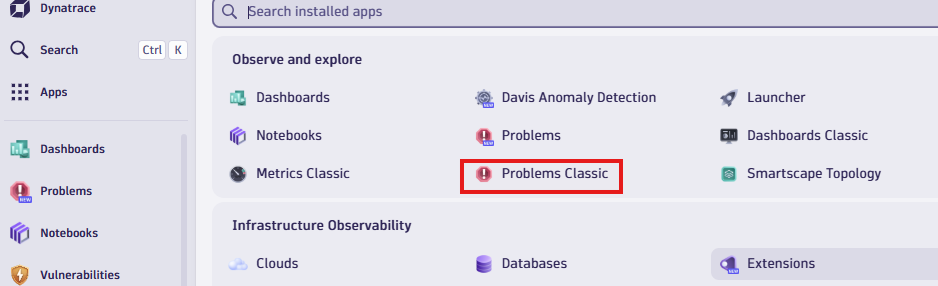
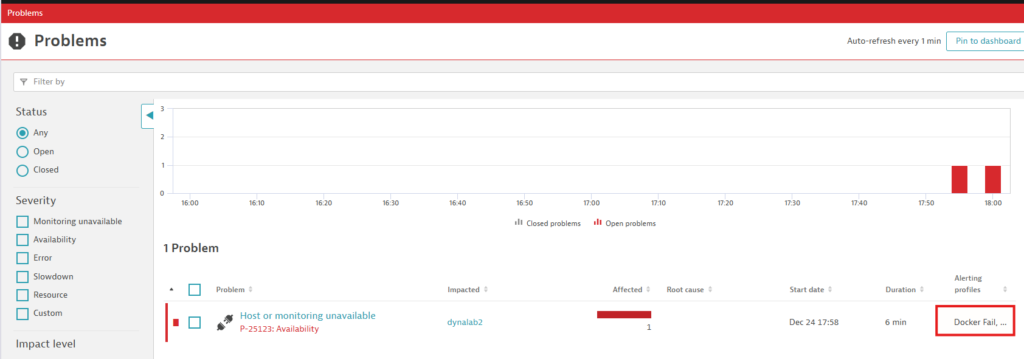
- En Dynatrace, ve a Problems Classic
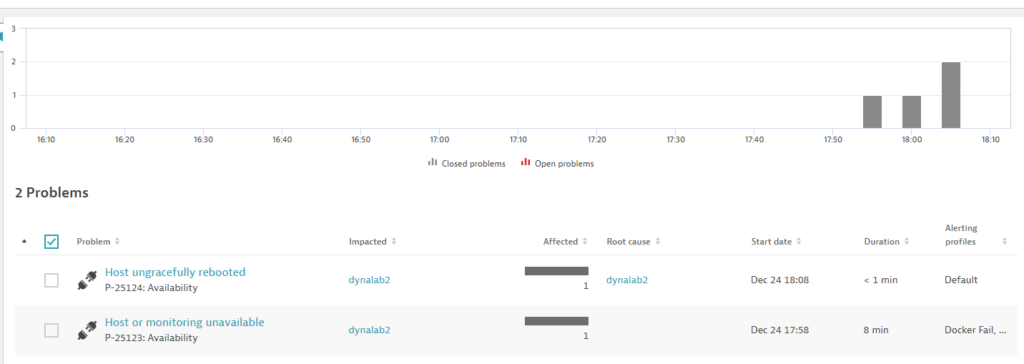
- Verás: «Host or monitoring unavailable» para
dynalab2 - Recibirás un email con la alerta
Paso 3: Recuperación
- Arranca la VM desde VirtualBox
- Espera 2-3 minutos
- El problema se cerrará automáticamente
- Recibirás otro email notificando la resolución
💡 Tip: Si no recibes alertas, verifica que el Alerting Profile esté correctamente vinculado a la notificación por email.
6.5. Recuperación: Reiniciando los Servicios
Después de arrancar la VM, los contenedores Docker NO se inician automáticamente.
Pasos:
bash
# Conéctate por SSH
ssh tu_usuario@localhost -p 2222

# Ve al directorio del proyecto
cd ~/lab-dynatrace

# Verifica el estado (verán como "Exited")
sudo docker-compose ps

# Inicia los contenedores
sudo docker-compose start
Verifica que funciona:
Abre http://localhost:8080 en tu navegador.
7. Explorando Dynatrace: ¿Qué Más Puedes Hacer?
Has completado el lab básico, pero Dynatrace tiene muchísimas más funcionalidades que puedes explorar durante tus 15 días de prueba. Aquí algunas sugerencias:
7.1. Smartscape: Topología Automática
- Ve a Observe and Explore → Smartscape topology
- Verás un mapa interactivo de toda tu infraestructura:
- El host (tu VM)
- Los procesos (Nginx, PHP-FPM, Docker daemon)
- Las relaciones entre ellos
- Haz clic en cualquier elemento para ver métricas y dependencias
¿Qué puedes hacer?
- Entender cómo se comunican tus servicios
- Detectar dependencias ocultas
- Identificar cuellos de botella
7.2. Servicios y Transacciones
- Ve a Application Observability → Services Classic
- Verás tus servicios detectados automáticamente
- Haz clic en uno (ej: tu servicio PHP) para ver:
- Response time
- Failure rate
- Throughput
- Service flow (cómo se llaman entre sí)
7.3. Análisis de Logs
- Ve a Observe and explore → Logs and events
- Busca logs de tus contenedores
- Explora los filtros y busca patrones de errores o warning
8. Limpieza y Recursos
8.1. Detener el Laboratorio
Si quieres pausar tu lab sin eliminar datos:
cd ~/lab-dynatrace
sudo docker-compose stop
Para reiniciar:
sudo docker-compose start
8.2. Eliminar Todo
Si quieres eliminar completamente el lab:
cd ~/lab-dynatrace
sudo docker-compose down
cd ~
rm -rf lab-dynatrace
Para desinstalar el OneAgent:
sudo /opt/dynatrace/oneagent/agent/uninstall.sh
8.3. Recursos Adicionales
- Documentación oficial: https://docs.dynatrace.com
- Universidad Dynatrace: Cursos gratuitos en https://university.dynatrace.com
- Comunidad: https://community.dynatrace.com
Conclusión
En este mini lab se han visto estos temas:
✅ Configurar un entorno de prueba con VirtualBox y Ubuntu Server
✅ Desplegar aplicaciones con Docker Compose
✅ Instalar y configurar Dynatrace OneAgent
✅ Capturar errores de frontend con Real User Monitoring
✅ Crear alertas basadas en metricas nativas de Dynatrace
✅ Recibir notificaciones proactivas por email
✅ Navegar por la interfaz de Dynatrace y explorar sus capacidades básicas
Próximos Pasos
Este lab es solo el principio. Durante tus 15 días de prueba, te recomiendo:
- Experimenta con tu propia aplicación: Despliega una app más compleja (con base de datos, APIs, etc.)
- Explora Smartscape: Entiende las dependencias de tus servicios
- Investiga Davis AI: Deja que la IA detecte anomalías automáticamente
- Prueba integraciones: Conecta Dynatrace con Slack, PagerDuty, Jira
- Analiza performance: Usa el profiler para optimizar código lento
Nota final: Recuerda que este es un entorno de laboratorio educativo. Para implementaciones en producción, consulta siempre la documentación oficial y considera las mejores prácticas de seguridad y arquitectura de tu organización.