

Como especialista en sistemas Linux y observabilidad, una de las tareas más importantes es validar que nuestras herramientas de monitorización funcionan correctamente y que las alertas se disparan cuando deben hacerlo. Una validación completa requeriría pruebas a varios niveles: carga de infraestructura, problemas de red, pruebas de aplicación, inyección de fallos, etc. Sin embargo, stress-ng es una herramienta muy útil para dar los primeros pasos: nos permite simular carga a nivel de infraestructura (CPU, memoria, disco, I/O) y verificar que Dynatrace o Grafana/Prometheus detectan y alertan correctamente ante esas condiciones.
Instalación en Ubuntu Server
bash
sudo apt update
sudo apt install stress-ng -y
Casos de Uso Prácticos
1. Saturar CPU al 100%
bash
# Estresar todos los cores durante 5 minutos
stress-ng --cpu 0 --cpu-load 100 --timeout 5m

# Estresar 4 cores específicos
stress-ng --cpu 4 --cpu-load 100 --timeout 2m
Qué observar en Grafana/Dynatrace:
- Métrica
node_cpu_seconds_total(Prometheus) o CPU usage en Dynatrace - El porcentaje debe acercarse al 100%
- Las alertas de CPU > 80% deberían dispararse
2. Consumir Memoria RAM
bash
# Consumir 2GB de RAM
stress-ng --vm 1 --vm-bytes 2G --timeout 3m

# Consumir el 80% de la RAM disponible
stress-ng --vm 2 --vm-bytes 80% --timeout 5m
Qué observar:
- Métrica
node_memory_MemAvailable_bytesbajando - Swap usage aumentando si se agota la RAM
- Alertas de memoria > 85% utilizadas
3. Estresar I/O de disco
bash
# Estresar I/O de disco
stress-ng --hdd 2 --hdd-bytes 1G --timeout 3m
Qué observar:
- Métrica
node_disk_io_time_seconds_total(Prometheus) o Disk I/O en Dynatrace - Latencia de escritura aumentando
- Alertas de I/O si están configuradas
4. Aumentar el Load Average
bash
# Generar carga combinada que eleva el load
stress-ng --cpu 4 --io 2 --vm 1 --vm-bytes 1G --timeout 5m
Qué observar:
- Métricas
node_load1,node_load5,node_load15 - El load promedio debería superar el número de cores
- Alerta cuando load > número de cores × 1.5
5. Simular un Escenario Crítico Completo
bash
stress-ng --cpu 0 --cpu-load 95 \
          --vm 2 --vm-bytes 75% \
          --io 4 \
          --timeout 10m \
          --metrics-brief
Validación en Prometheus/Grafana
Mientras ejecutas stress-ng, verifica estas queries en Prometheus:
promql
# CPU usage
100 - (avg by (instance) (rate(node_cpu_seconds_total{mode="idle"}[1m])) * 100)

# Memoria disponible
node_memory_MemAvailable_bytes / node_memory_MemTotal_bytes * 100

# Load average 1 minuto
node_load1
Verificación en Dynatrace
- Navega a Infrastructure → Hosts → selecciona tu servidor
- Observa en tiempo real los gráficos de CPU, Memory y Load
- Verifica en Problems si se generan eventos críticos
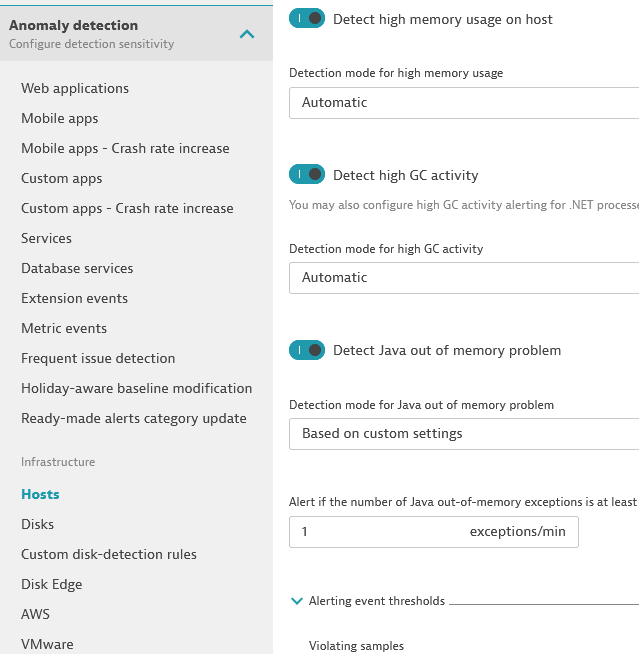
- Revisa Settings → Anomaly Detection → Infrastructure → Hosts para ajustar umbrales si es necesario
Buenas Prácticas
- Ejecuta las pruebas fuera de horario productivo para evitar afectar servicios reales
- Documenta los umbrales que deberían generar alertas antes de la prueba
- Verifica que las notificaciones lleguen correctamente (email, Slack, PagerDuty)
- Usa siempre
--timeoutpara que el stress termine automáticamente
Conclusión
stress-ng es esencial para validar que tu stack de observabilidad funciona correctamente. No esperes a un incidente real para descubrir que tus alertas no funcionan. Con pruebas controladas y periódicas, garantizas que cuando surja un problema real, tu equipo será notificado a tiempo.
bash
# Comando recomendado para prueba completa
stress-ng --cpu 0 --vm 2 --vm-bytes 70% --io 2 --timeout 5m --metrics